 qrkodi.is
Hvernig set ég QR kóða í Canva?
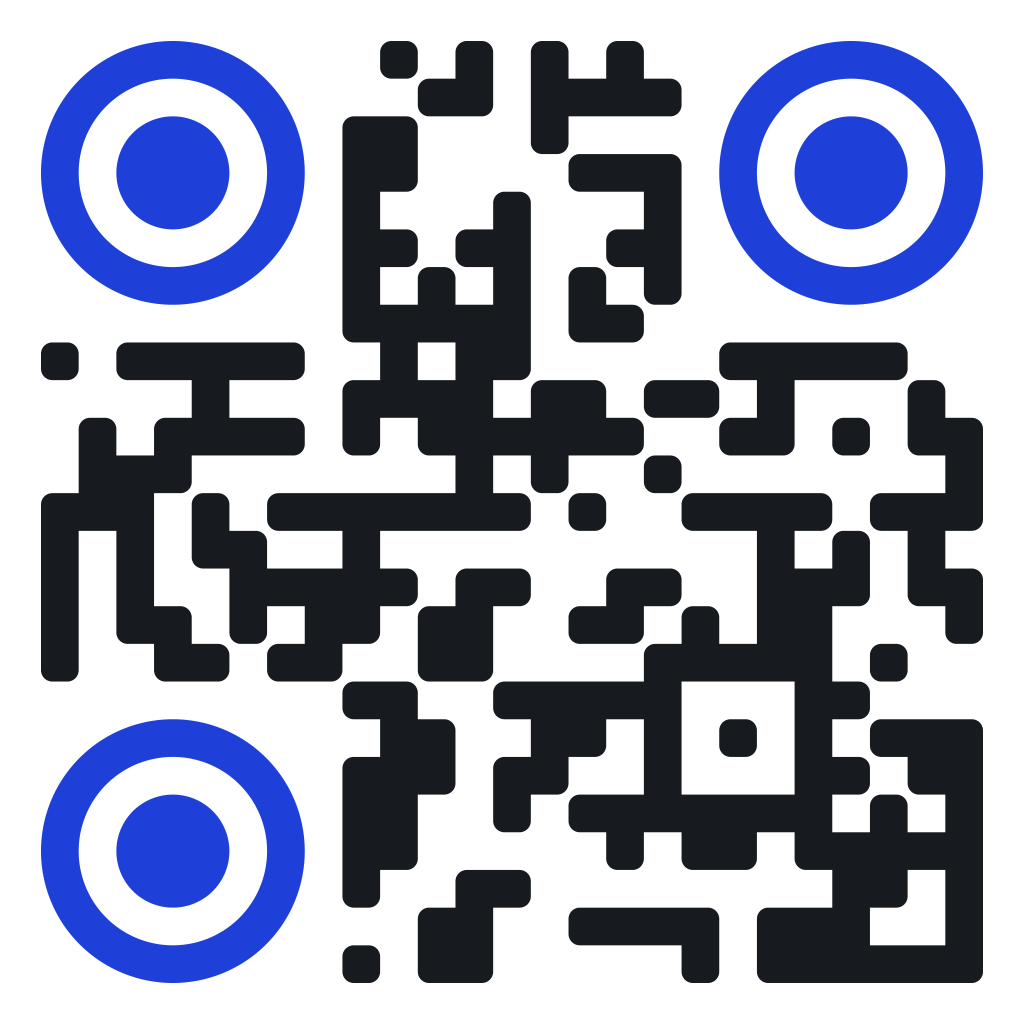
Ertu að hanna plakat, matseðil eða samfélagsmiðlafærslu í Canva og vantar QR kóða sem passar fullkomlega inn í hönnunina? Góðu fréttirnar eru að þú þarft ekki neina sérstaka viðbót eða greiðslu - þú getur búið til kóðann á qrkodi.is og dregið hann beint inn í Canva á nokkrum sekúndum.
Af hverju gagnsær bakgrunnur skiptir máli
Ef þú sækir kóða með hvítum ferningi utan um sig og setur hann ofan á lit eða mynd í Canva, blasir ljótur hvítur kassi við. Lausnin er að sækja kóðann með gagnsæjum bakgrunni (PNG-skrá) svo aðeins sjálfur kóðinn - og ekkert annað - liggi ofan á hönnuninni þinni.
Skref fyrir skref
- Farðu inn á qrkodi.is og settu inn efnið sem kóðinn á að vísa á, til dæmis vefslóð, matseðil eða samfélagsmiðlasíðu.
- Veldu liti sem passa við hönnunina þína - kóðinn þarf bara að vera nógu dökkur miðað við bakgrunninn til að skanna vel.
- Undir „Sækja“ skaltu haka við „Gagnsær bakgrunnur“ og velja PNG.
- Sæktu skrána - hún vistast í niðurhalsmöppunni þinni með gagnsæjum bakgrunni tilbúnum.
- Opnaðu Canva-hönnunina þína og dragðu PNG-skrána beint úr niðurhalsmöppunni inn á vinnusvæðið. Canva bætir henni sjálfkrafa við sem mynd, án þess að þú þurfir að hlaða neinu upp sérstaklega eða setja upp viðbót.
- Breyttu stærð og staðsetningu með því að draga í hornin, alveg eins og með hverja aðra mynd.
SVG fyrir prentverk í hárri upplausn
Ef hönnunin fer í stórt prent, til dæmis plakat eða borða, er betra að nota SVG-skrá í stað PNG. SVG er vektorsnið sem heldur skerpu óháð stærð - kóðinn verður jafn skarpur hvort sem hann er 2 cm eða 2 metrar á breidd. Canva tekur einnig við SVG-skrám með sömu drag-og-slepptu aðferð.
Algeng mistök að forðast
- Of lítill kóði. Ef kóðinn er minni en um það bil 2x2 cm í prenti getur verið erfitt fyrir síma að ná fókus á hann.
- Of lítill birtumunur við bakgrunninn. Jafnvel með gagnsæjum PNG þarf nægur birtumunur að vera milli kóðans og þess sem er undir honum í Canva-hönnuninni.
- Lógó sem tekur of mikið pláss. Ef þú bætir lógói inn í miðju kóðans á qrkodi.is skaltu prófa að skanna útkomuna áður en hún fer í prentun, sérstaklega ef lógóið er stórt.
Þegar kóðinn er kominn inn í Canva geturðu vistað hönnunina og sent í prentun eða deilt stafrænt - kóðinn er nú þegar hluti af myndinni.
Búðu til þinn QR kóða með gagnsæjum bakgrunni og prófaðu hvað þetta er einfalt.